
A Google Naptár összekötése
Főállás csomagban · a próbaidőben is
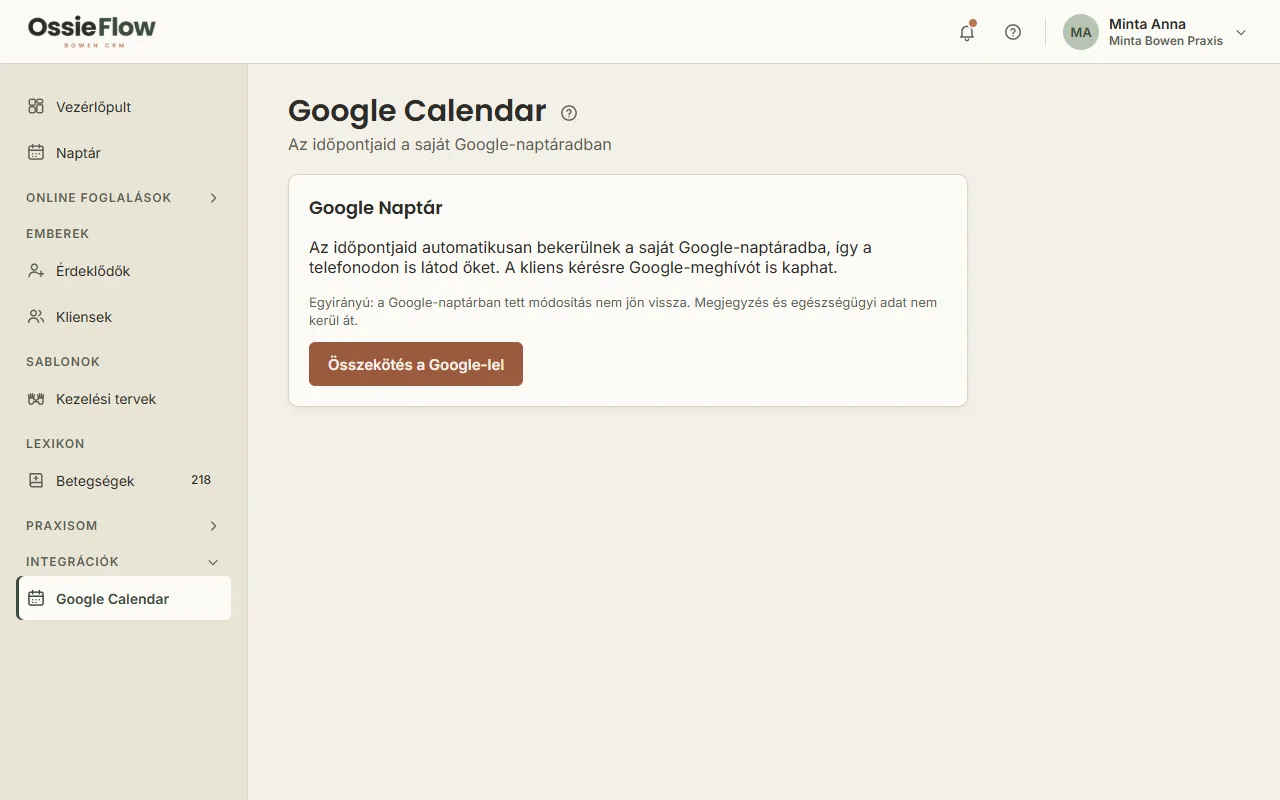
Összekötés után az OssieFlow-ban rögzített időpontjaid automatikusan bekerülnek a saját Google-naptáradba, így a telefonodon is látod őket.
Lépések
Szekció neve “Lépések”- A bal menüben válaszd: Integrációk → Google Calendar.
- Kattints az Összekötés a Google-lel gombra.
- Jelentkezz be a Google-fiókodba, és engedélyezd a hozzáférést. Hagyd bepipálva a naptár-engedélyt.
- Visszaérkezel az OssieFlow-ba. Válaszd ki, melyik naptárba kerüljenek az időpontok.
Hogyan működik?
Szekció neve “Hogyan működik?”- Egyirányú: az OssieFlow-ból megy a Google-be. A Google-naptárban tett módosítás nem jön vissza – az időpontot mindig az OssieFlow-ban módosítsd.
- Az új és a módosított időpontok pár percen belül átkerülnek; az online foglalások is.
- Megjegyzés és egészségügyi adat nem kerül át, csak a kliens neve, az idő, a helyszín és a te elérhetőséged.
- Ha másik naptárat választasz, a mai és a jövőbeli időpontok átköltöznek.
Meghívó a kliensnek
Szekció neve “Meghívó a kliensnek”Az időpont paneljén bejelölheted: Meghívó küldése a kliensnek. Ilyenkor a Google küld meghívót a megadott e-mail-címre, és a módosításról, lemondásról is értesíti.
Ha valami nem ment át
Szekció neve “Ha valami nem ment át”Az időpontnál „Nem került át a Google-be” jelzés látszik, és ott az Újrapróbálás gombbal újra elküldheted. Ha a Google visszavonta a hozzáférést, a lapon Megszakadt jelzés látszik: kattints az Újra összekötés gombra.
Jó tudni
Szekció neve “Jó tudni”- A Google Naptár a Főállás csomagban érhető el. Mindenki a saját Google-fiókjával köt össze.
- Ha a Google az összekötéskor figyelmeztet, hogy az alkalmazást még nem ellenőrizte, a Speciális linkkel továbbléphetsz.