
Így foglal a kliensed
Főállás csomagban · a próbaidőben is
Ezt látja a kliensed, amikor megnyitja a foglalási linkedet.
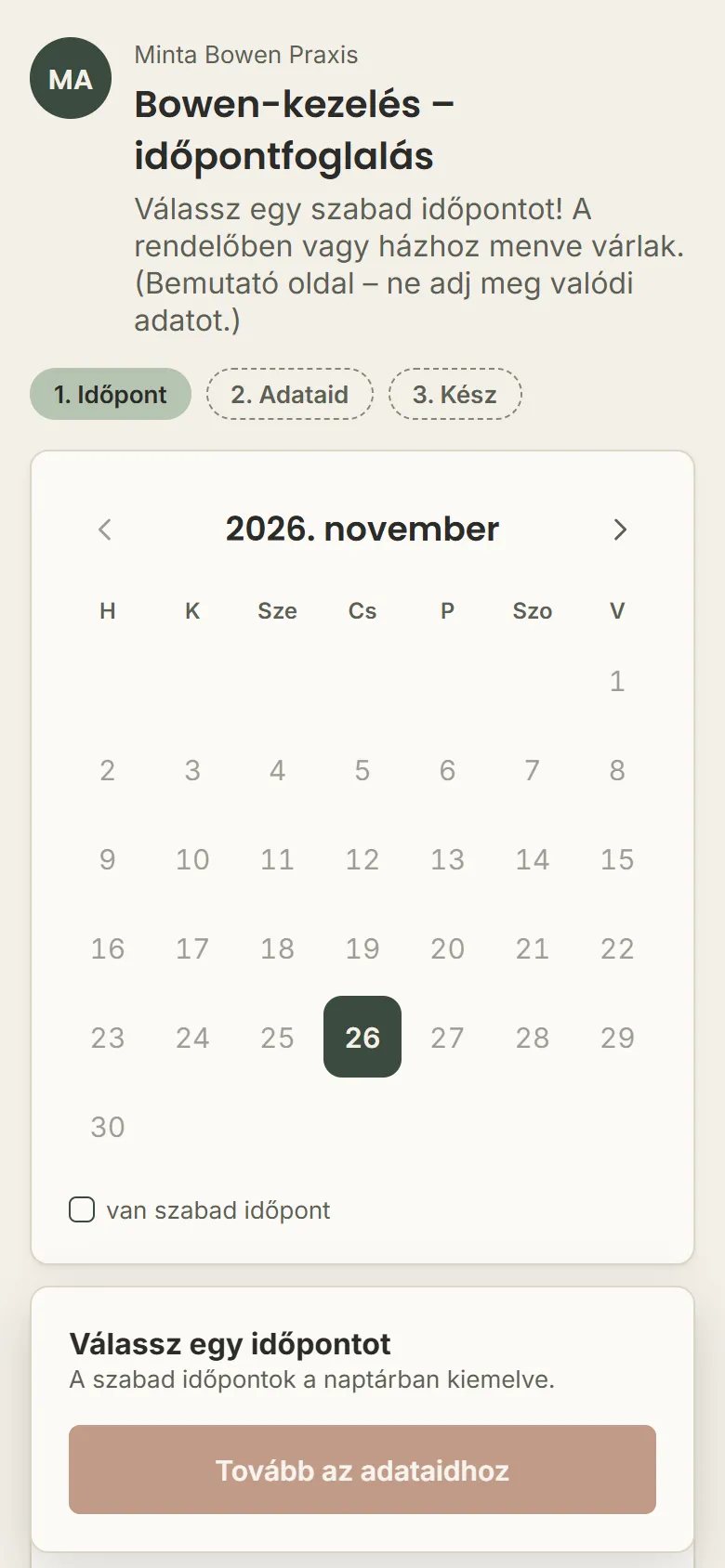
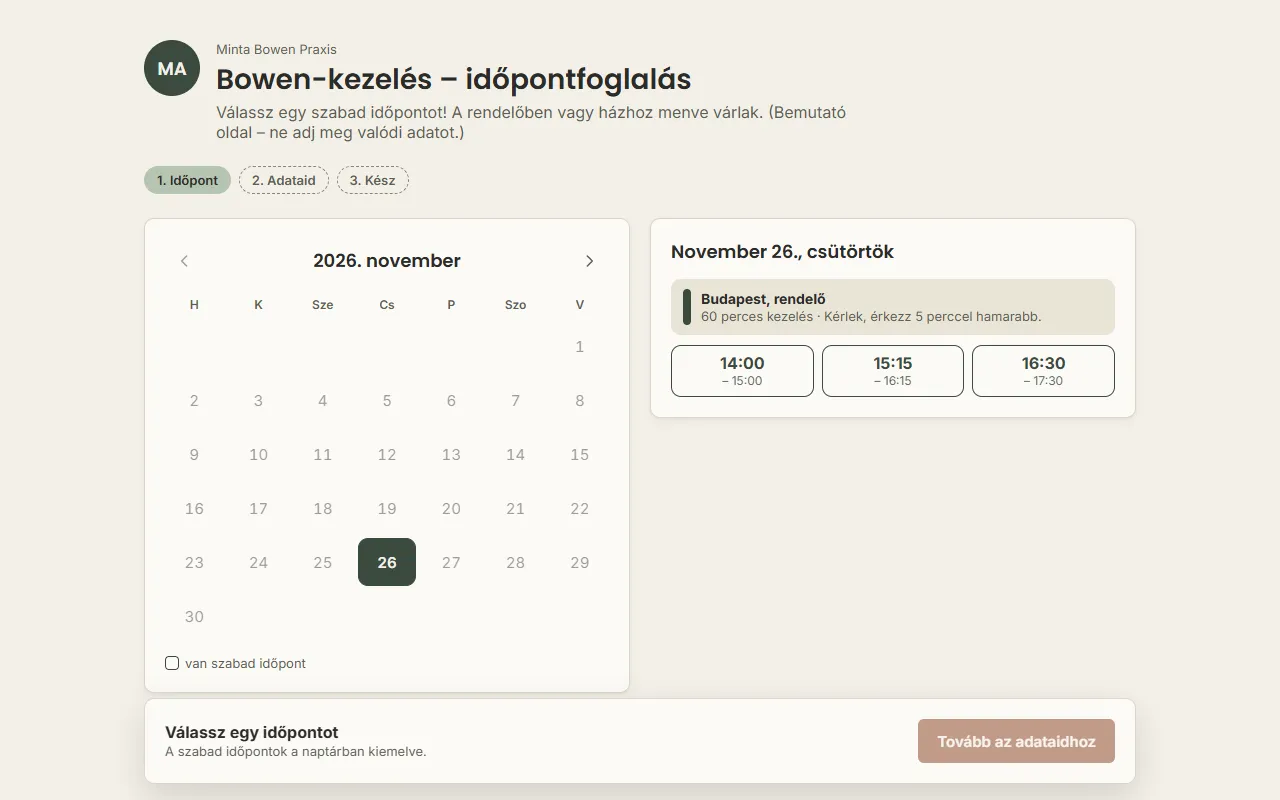
1. Időpont
Szekció neve “1. Időpont”A naptárban a szabad időpontos napok ki vannak emelve. A kliens kiválaszt egy napot, majd egy kezdési időt; látja a helyszínt és a kezelés hosszát. Ezután a Tovább az adataidhoz gombra kattint.
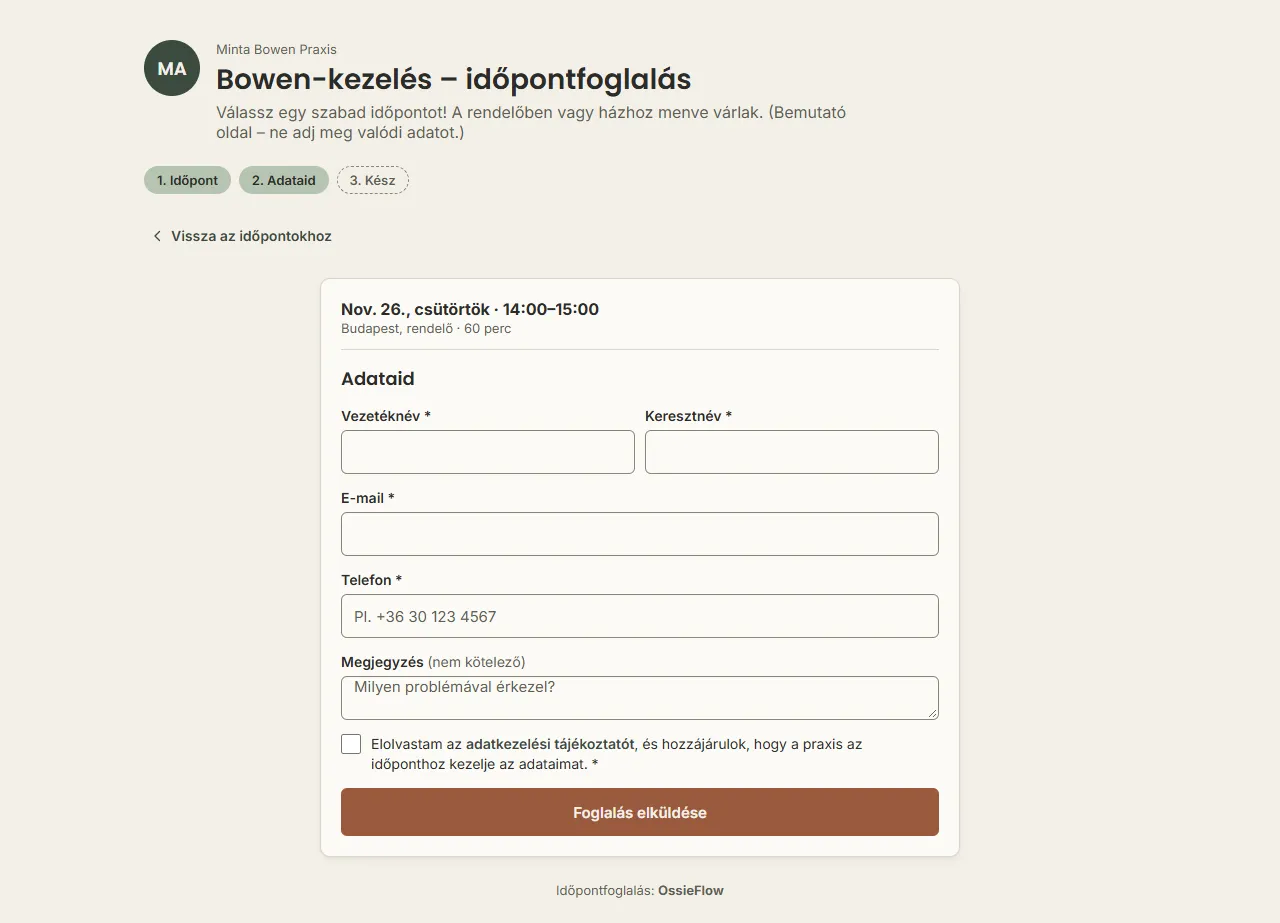
2. Adataid
Szekció neve “2. Adataid”Megadja a nevét, e-mail-címét és telefonszámát, és ha szeretné, egy megjegyzést (pl. milyen problémával érkezik). Házhoz menésnél kiválasztja a települést a kiszállási területből, és megadja a címét. Végül elfogadja a praxisod adatkezelési tájékoztatóját, és a Foglalás elküldése gombra kattint.
3. Kész
Szekció neve “3. Kész”A kliens a „Lefoglaltad!” visszaigazolást látja (vagy a köszönőoldaladra érkezik), és e-mailben is megkapja az időpont adatait.
Nálad
Szekció neve “Nálad”- Az időpont azonnal bekerül a Naptárba, egy kis földgömb jelzi, hogy online foglalás.
- A Vezérlőpulton az Új online foglalások kártya mutatja, amíg nem jelölöd Láttam-mal.
- Ha a foglaló neve és e-mail-címe egyezik egy kliensedével, az időpont hozzá kerül; ha egy időpont nélküli érdeklődődével, ahhoz. Egyébként új érdeklődő lesz, „Online foglalás” forrással. Ha csak az e-mail-cím egyezik egy klienssel, a program az időpontnál szól, hogy ha ugyanaz a személy, válaszd ki őt.
- Te is kapsz értesítő e-mailt az új foglalásról.
Jó tudni
Szekció neve “Jó tudni”- Ha két kliens egyszerre ugyanazt az időpontot választaná, csak az első foglalás megy át; a második kérést kap, hogy válasszon másikat.
- Telefonon a foglalási oldal egy oszlopban jelenik meg.